
Início / Guias / Como comprimir um PDF
Como comprimir um PDF
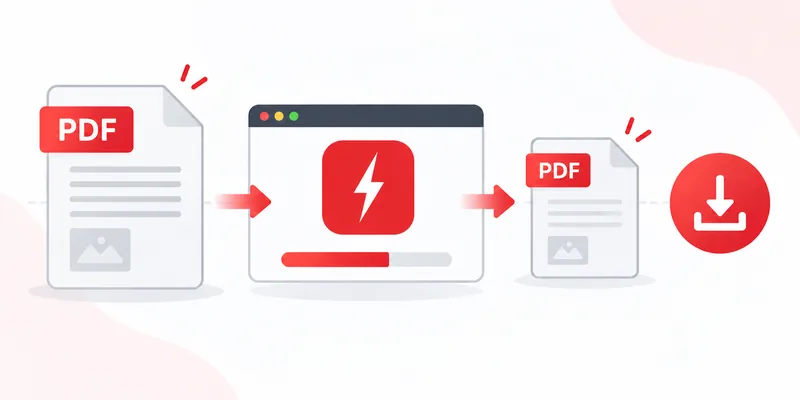
Comprimir um PDF com o RayoPDF leva três passos e poucos segundos. Sem conta, sem instalação, e o arquivo nunca sai do seu dispositivo. Teste agora ou leia o passo a passo abaixo.
Passo 1 — Forneça seu PDF
Arraste o arquivo para a caixa do compressor, clique para abrir o seletor, ou cole da área de transferência com Ctrl+V (Cmd+V no Mac). Até 300 MB — digitalizações, faturas, slides, ebooks.
Passo 2 — Deixe comprimir
A compressão começa sozinha assim que o arquivo chega. Nos bastidores a ferramenta recodifica imagens superdimensionadas e reconstrói a estrutura interna com mais eficiência, deixando texto, fontes, ordem e orientação intactos.
Quer controle? Escolha um nível antes de soltar o arquivo:
- Baixa — um aperto suave que mantém alta qualidade.
- Média — reduz quase tudo à metade com visual limpo.
- Alta — o padrão; compressão forte para email.
- Máxima — o menor arquivo, com trade-offs visíveis.
Passo 3 — Baixe o resultado
O PDF comprimido baixa sozinho, com o nome do original — relatorio.pdf vira relatorio-comprimido.pdf — a fonte nunca é sobrescrita.
Mantendo a qualidade ao encolher
Comece pela Média quando a qualidade importa e suba só se o arquivo continuar grande. Fotos e digitalizações decidem tudo: um documento de 40 páginas de texto pode encolher pouco (não há o que apertar), enquanto 10 páginas digitalizadas costumam encolher muito. É normal: reflete o conteúdo, não uma falha.
Solução de problemas
- “Encolheu pouco.” Seu PDF deve ser só texto ou já otimizado. Tente a Máxima, ou aceite que o arquivo já está enxuto.
- “Ficou borrado.” Você comprimiu forte demais páginas com imagens. Rode o original na Baixa ou Média.
- “Não abre.” PDFs com senha ou danificados podem recusar. Remova a senha no leitor e tente de novo.
Leituras relacionadas
Voltar para todos os guias, Veja também: Como comprimir um PDF para email Como comprimir um PDF digitalizado Por que meu PDF é tão grande? Como comprimir um PDF sem perder qualidade.