
Início / Guias / Comprimir sem perder qualidade
Como comprimir um PDF sem perder qualidade
Todo compressor troca tamanho por fidelidade — a habilidade é pagar o mínimo de qualidade pelo tamanho que precisa. O RayoPDF dá quatro níveis explícitos exatamente para isso. Veja como acertar a configuração mais suave que basta, com o RayoPDF trabalhando localmente.
O que os quatro níveis realmente fazem
Baixa toca de leve e mantém alta qualidade — para impressão e arquivo. Média equilibra e serve ao dia a dia. Alta, o padrão, comprime forte para email. Máxima persegue o menor arquivo e pode suavizar imagens. Escolha o nível antes de soltar o arquivo.
O método subindo
Comece um nível mais suave do que pensa — geralmente a Média — e confira a 100% a página mais exigente. Se continuar grande, rode o original um passo mais forte. Nunca comprima um arquivo já comprimido: cada geração perde um pouco.
O que o RayoPDF busca preservar
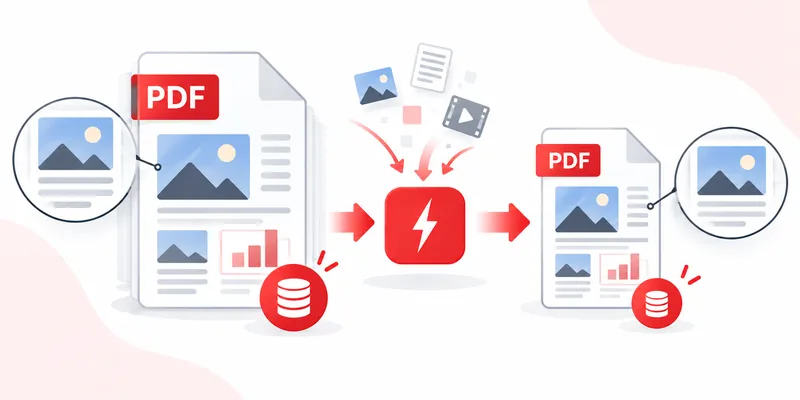
Três coisas ficam intactas: as palavras (texto e fontes), a estrutura (páginas, ordem, orientação) e seu arquivo original (o download é uma cópia -comprimido.pdf separada). Só o detalhe de imagem pode suavizar, e só nos níveis fortes.
Erros comuns
- Ir de Máxima primeiro. Desperdiça o resultado limpo que um nível suave daria. Suba devagar.
- Julgar por miniaturas. Miniaturas escondem problemas e qualidade. Zoom a 100% em páginas reais.
- Recomprimir em vez de rodar de novo. A perda geracional é real: alimente sempre o original.
- Esquecer o teste de impressão. Se o destinatário for imprimir, imprima você uma página no nível escolhido.
Perguntas frequentes
Qual nível mantém a melhor qualidade?
Baixa: o toque mais leve tirando desperdício real. Use para impressão e arquivo.
A compressão muda meu texto ou fontes?
Não. O RayoPDF preserva texto, fontes, ordem e orientação reduzindo dados de imagem.
Por que a Máxima fica boa num arquivo e ruim noutro?
Porque a perda depende das imagens. Arquivos textuais passam ilesos pela Máxima; os fotográficos mostram.
Leituras relacionadas
Voltar para todos os guias PDF, continue com Como comprimir um PDF e Como comprimir um PDF para email, ou vá direto para compressor PDF gratuito.