
Start / PDF-Anleitungen / PDF komprimieren – Anleitung
PDF komprimieren – Anleitung
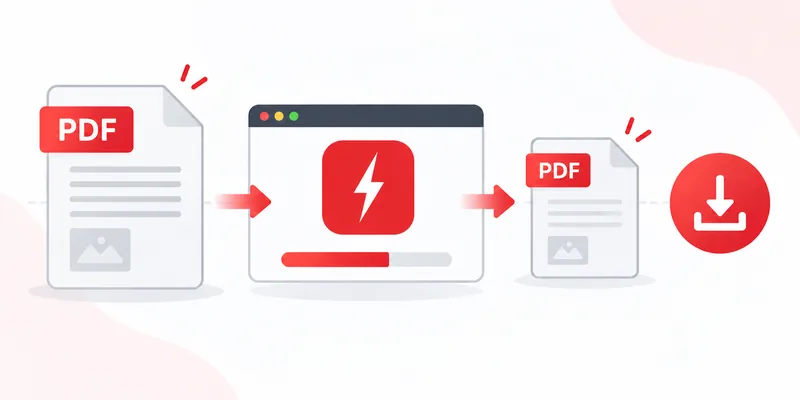
Ein PDF mit RayoPDF zu komprimieren dauert drei Schritte und wenige Sekunden. Kein Konto, keine Installation, und Ihre Datei verlässt niemals Ihr Gerät. Jetzt ausprobieren oder unten die volle Anleitung lesen.
Schritt 1 — PDF bereitstellen
Ziehen Sie Ihre Datei in das Kompressor-Feld, klicken Sie zur Dateiauswahl oder fügen Sie sie direkt aus der Zwischenablage mit Strg+V (Cmd+V auf dem Mac) ein. Alles bis 300 MB geht: Scans, Rechnungen, Präsentationen, Ebooks.
Schritt 2 — Komprimieren lassen
Die Komprimierung startet von allein, sobald die Datei da ist. Hinter den Kulissen kodiert das Tool übergroße Bilder neu und baut die interne Dokumentstruktur effizienter auf — ohne Text, Schriften, Seitenreihenfolge oder Ausrichtung anzutasten.
Kontrolle gewünscht? Wählen Sie eine Stufe, bevor Sie die Datei ablegen:
- Niedrig — sanftes Schrumpfen bei hoher Qualität.
- Mittel — halbiert ungefähr bei sauberem Erscheinungsbild.
- Hoch — der Standard; starke Komprimierung für E-Mail und Teilen.
- Maximal — die kleinste Datei, mit sichtbaren Qualitätseinbußen.
Schritt 3 — Ergebnis herunterladen
Das komprimierte PDF lädt automatisch herunter, benannt nach dem Original: Aus bericht.pdf wird bericht-komprimiert.pdf — Ihre Quelldatei wird also nie überschrieben.
Qualität erhalten trotz kleinerer Größe
Beginnen Sie mit Mittel, wenn Qualität zählt, und gehen Sie nur höher, falls die Datei noch zu groß ist. Fotos und Scans entscheiden das Ergebnis: Ein 40-seitiges Textdokument schrumpft kaum (es gibt nichts zu pressen), während ein 10-seitiger Scan normalerweise deutlich schrumpft. Das ist normal: Es spiegelt den Dateiinhalt, keine Fehlfunktion.
Fehlerbehebung
- „Kaum kleiner.“ Ihr PDF besteht wahrscheinlich nur aus Text oder ist bereits optimiert. Versuchen Sie Maximal, oder akzeptieren Sie, dass die Datei bereits effizient ist.
- „Verschwommen.“ Sie haben für bildlastige Seiten zu stark komprimiert. Lassen Sie das Original erneut in Niedrig oder Mittel laufen.
- „Lädt nicht.“ Passwortgeschützte oder beschädigte PDFs lassen sich teils nicht öffnen. Entfernen Sie das Passwort in Ihrem PDF-Reader und versuchen Sie es erneut.
Weiterlesen
Zurück zu allen PDF-Anleitungen oder direkt zum kostenlosen PDF-Kompressor. Siehe auch: PDF für E-Mail komprimieren Gescanntes PDF komprimieren Warum ist mein PDF so groß? PDF ohne Qualitätsverlust komprimieren.