
Accueil / Guides PDF / Comment compresser un PDF
Comment compresser un PDF
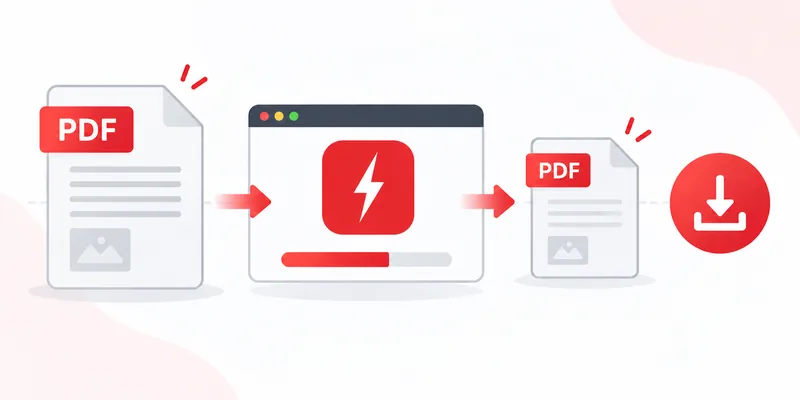
Compresser un PDF avec RayoPDF prend trois étapes et quelques secondes. Sans compte, sans installation, et votre fichier ne quitte jamais votre appareil. Essayez maintenant ou lisez le guide complet ci-dessous.
Étape 1 — Fournissez votre PDF
Glissez votre fichier dans le cadre du compresseur, cliquez pour ouvrir le sélecteur, ou collez-le directement depuis le presse-papiers avec Ctrl+V (Cmd+V sur Mac). Tout jusqu’à 300 Mo passe : scans, factures, présentations, ebooks.
Étape 2 — Laissez compresser
La compression démarre seule dès l’arrivée du fichier. En coulisses, l’outil ré-encode les images surdimensionnées et reconstruit la structure interne du document plus efficacement, sans toucher au texte, aux polices, à l’ordre des pages ni à l’orientation.
Envie de contrôle ? Choisissez un niveau avant de déposer le fichier :
- Faible — une retouche douce qui préserve une haute qualité.
- Moyenne — réduit environ de moitié avec un rendu net.
- Forte — l’option par défaut ; compression forte pour e-mail et partage.
- Maximale — le fichier le plus petit, avec des concessions visibles sur la qualité.
Étape 3 — Téléchargez le résultat
Le PDF compressé se télécharge automatiquement, avec un nom dérivé de l’original : rapport.pdf devient rapport-compressé.pdf — votre fichier source n’est donc jamais écrasé.
Garder la qualité en réduisant la taille
Commencez par Moyenne quand la qualité compte, et montez seulement si le fichier reste trop gros. Photos et scans décident du résultat : un document de 40 pages de texte diminuera à peine (il n’y a rien à presser), tandis qu’un scan de 10 pages diminuera normalement beaucoup. C’est normal : cela reflète le contenu du fichier, pas un dysfonctionnement.
Dépannage
- « À peine réduit ». Votre PDF est probablement composé uniquement de texte ou déjà optimisé. Essayez Maximale, ou acceptez que le fichier est déjà efficace.
- « C’est flou ». Vous avez compressé trop fort pour des pages riches en images. Repassez l’original en Faible ou Moyenne.
- « Ça ne charge pas ». Les PDF protégés par mot de passe ou endommagés peuvent refuser de s’ouvrir. Retirez le mot de passe dans votre lecteur PDF puis réessayez.
À lire aussi
Retour à tous les guides PDF, ou passez directement au compresseur PDF gratuit. Voir aussi : Comment compresser un PDF pour e-mail Comment compresser un PDF scanné Pourquoi mon PDF est-il si lourd ? Compresser un PDF sans perdre en qualité.