
Home / Guide / Come comprimere un PDF
Come comprimere un PDF
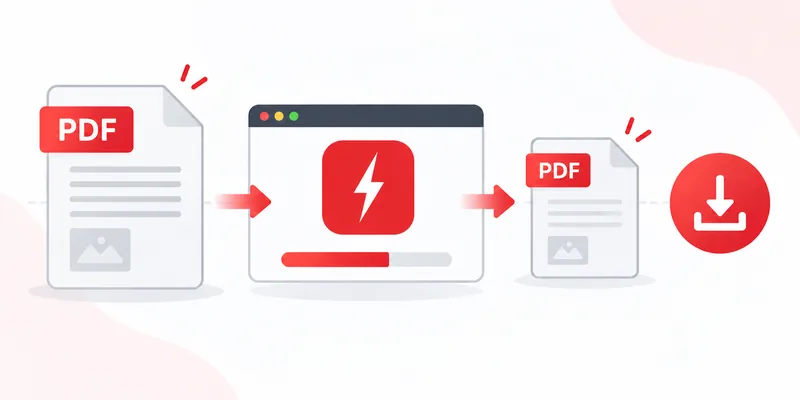
Comprimere un PDF con RayoPDF richiede tre passi e pochi secondi. Nessun account, nessuna installazione, e il tuo file non lascia mai il tuo dispositivo. Provalo ora o leggi la guida completa sotto.
Passo 1 — Fornisci il tuo PDF
Trascina il file nel riquadro del compressore, fai clic per aprire il selettore file, o incollalo dagli appunti con Ctrl+V (Cmd+V su Mac). Fino a 300 MB: scansioni, fatture, slide, ebook.
Passo 2 — Lascialo comprimere
La compressione parte da sola appena arriva il file. Dietro le quinte lo strumento ricodifica le immagini sovradimensionate e ricostruisce la struttura interna in modo più efficiente, lasciando intatti testo, font, ordine delle pagine e orientamento.
Vuoi il controllo? Scegli un livello prima di trascinare il file:
- Bassa — un tocco leggero che mantiene alta qualità.
- Media — dimezza quasi tutto con un aspetto pulito.
- Alta — il default; compressione forte per email e condivisione.
- Massima — il file più piccolo, con compromessi visibili.
Passo 3 — Scarica il risultato
Il PDF compresso si scarica da solo, con il nome dell'originale — report.pdf diventa report-compresso.pdf — così il file sorgente non viene mai sovrascritto.
Mantenere la qualità riducendo il peso
Parti da Media quando conta la qualità e sali solo se il file resta troppo grande. Foto e scansioni decidono tutto: un documento di 40 pagine di testo può ridursi appena (non c'è nulla da stringere), mentre 10 pagine scansionate di solito si riducono molto. È normale: dipende dal contenuto, non è un malfunzionamento.
Risoluzione problemi
- «Si è ridotto appena.» Il tuo PDF è probabilmente solo testo o già ottimizzato. Prova Massima, o accetta che il file è già snello.
- «Sembra sfocato.» Hai compresso troppo forte pagine ricche di immagini. Riesegui l'originale a Bassa o Media.
- «Non si apre.» PDF protetti o danneggiati possono rifiutarsi di aprirsi. Rimuovi la password nel tuo lettore e riprova.
Letture correlate
Torna a tutte le guide, Vedi anche: Come comprimere un PDF per email Come comprimere un PDF scansionato Perché il mio PDF è così grande? Come comprimere un PDF senza perdere qualità.