
होम / गाइड / PDF कैसे संपीड़ित करें
PDF कैसे संपीड़ित करें
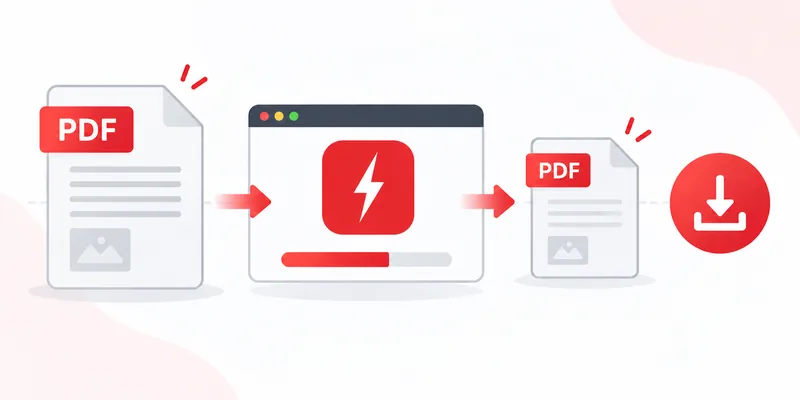
RayoPDF से PDF संपीड़ित करने में तीन चरण और कुछ सेकंड लगते हैं। कोई खाता नहीं, कोई इंस्टॉल नहीं, और फ़ाइल डिवाइस नहीं छोड़ती। अभी आज़माएँ या पूरी प्रक्रिया नीचे पढ़ें।
चरण 1 — अपना PDF दें
फ़ाइल को कंप्रेसर बॉक्स में खींचें, बॉक्स पर क्लिक करके फ़ाइल चुनें, या Ctrl+V (Mac पर Cmd+V) से पेस्ट करें। 300 MB तक — स्कैन, चालान, स्लाइड, ईबुक।
चरण 2 — संपीड़ित होने दें
फ़ाइल आते ही संपीड़न स्वयं शुरू होता है। पीछे टूल बड़ी इमेज दोबारा एनकोड करता है और दस्तावेज़ संरचना बेहतर बनाता है, जबकि टेक्स्ट, फ़ॉन्ट, पेज क्रम और ओरिएंटेशन ज्यों के त्यों रहते हैं।
नियंत्रण चाहिए? फ़ाइल छोड़ने से पहले स्तर चुनें:
- कम — हल्का दबाव, उच्च गुणवत्ता।
- मध्यम — अधिकांश फ़ाइलें लगभग आधी, साफ़ दिखावट।
- उच्च — डिफ़ॉल्ट; ईमेल हेतु मज़बूत संपीड़न।
- अधिकतम — सबसे छोटी फ़ाइल, गुणवत्ता से समझौता।
चरण 3 — परिणाम डाउनलोड करें
संपीड़ित PDF स्वतः डाउनलोड होता है, मूल नाम के साथ — report.pdf बनता है report-संपीड़ित.pdf — स्रोत फ़ाइल कभी ओवरराइट नहीं होती।
आकार घटाते हुए गुणवत्ता बनाए रखें
गुणवत्ता मायने रखती हो तो मध्यम से शुरू करें, फ़ाइल बड़ी रहे तभी ऊपर जाएँ। फ़ोटो और स्कैन तय करते हैं: 40 पेज का टेक्स्ट दस्तावेज़ नाममात्र घट सकता है (दबाने को कुछ नहीं), जबकि 10 स्कैन पेज आमतौर पर बहुत घटते हैं। यह सामान्य है — सामग्री पर निर्भर है, खराबी नहीं।
समस्या निवारण
- «नाममात्र घटा।» PDF संभवतः केवल टेक्स्ट या पहले से अनुकूलित है। अधिकतम आज़माएँ, या मानें कि फ़ाइल पहले से ही हल्की है।
- «धुंधला दिख रहा।» इमेज-भारी पेजों हेतु ज़्यादा दबाया। मूल फ़ाइल कम या मध्यम पर दोबारा चलाएँ।
- «खुल नहीं रहा।» पासवर्ड-युक्त या क्षतिग्रस्त PDF खुलने से मना कर सकते हैं। पहले रीडर में पासवर्ड हटाएँ, फिर प्रयास करें।
संबंधित लेख
वापस जाएँ सभी गाइड, यह भी देखें: ईमेल हेतु PDF कैसे संपीड़ित करें स्कैन किया PDF कैसे संपीड़ित करें मेरा PDF इतना बड़ा क्यों है? गुणवत्ता खोए बिना PDF कैसे संपीड़ित करें.