
Hem / Guider / Komprimera en PDF
Komprimera en PDF
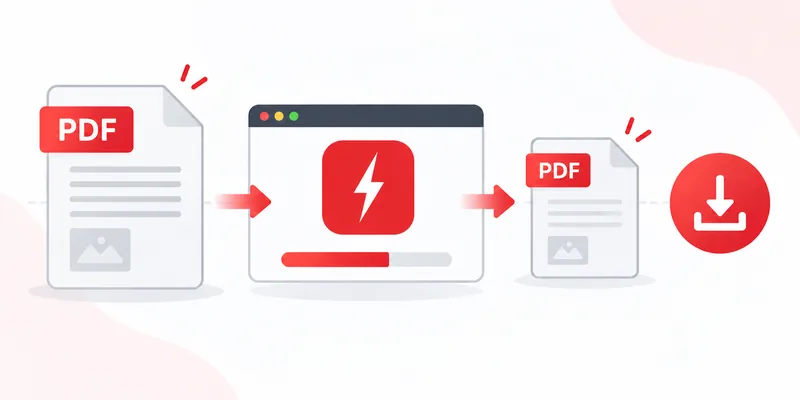
Att komprimera en PDF med RayoPDF tar tre steg och några sekunder. Inget konto, ingen installation, och filen lämnar aldrig din enhet. Prova nu eller läs hela genomgången nedan.
Steg 1 — Ge din PDF
Dra filen till kompressorboxen, klicka i boxen för att välja fil, eller klistra in från urklipp med Ctrl+V (Cmd+V på Mac). Upp till 300 MB — skanningar, fakturor, presentationer, e-böcker.
Steg 2 — Låt den komprimera
Komprimeringen startar av sig själv när filen anländer. Bakom kulisserna kodas överdimensionerade bilder om och dokumentstrukturen byggs om effektivare, medan text, typsnitt, sidordning och orientering lämnas orörda.
Vill du styra? Välj nivå innan du släpper filen:
- Låg — en mild pressning som behåller hög kvalitet.
- Mellan — halverar det mesta med rent utseende.
- Hög — standard; stark komprimering för e-post.
- Maximal — minsta filen, med synliga avvägningar.
Steg 3 — Ladda ner resultatet
Den komprimerade PDF-filen laddas ner automatiskt, döpt efter originalet — rapport.pdf blir rapport-komprimerad.pdf — källfilen skrivs aldrig över.
Behåll kvaliteten medan du krymper
Börja med Mellan när kvalitet spelar roll och gå upp endast om filen fortfarande är för stor. Foton och skanningar avgör: ett textdokument på 40 sidor kanske krymper knappt (inget att pressa), medan 10 skannade sidor vanligtvis krymper mycket. Det är normalt — det speglar innehållet, inte ett fel.
Felsökning
- “Den krympte knappt.” Din PDF är troligen ren text eller redan optimerad. Prova Maximal, eller acceptera att filen redan är slank.
- “Den ser suddig ut.” Du komprimerade för hårt för bildtunga sidor. Kör originalet på Låg eller Mellan igen.
- “Den öppnas inte.” Lösenordsskyddade eller skadade PDF-filer kan vägra öppnas. Ta bort lösenordet i din läsare först.
Relaterad läsning
Tillbaka till alla guider, Se även: Komprimera en PDF för e-post Komprimera en skannad PDF Varför är min PDF så stor? Komprimera en PDF utan att förlora kvalitet.