
화질 손실 없이 PDF 압축
모든 압축기는 크기와 충실도를 거래합니다. 필요한 크기에 화질을 최소로 치르는 게 기술입니다. RayoPDF는 바로 그 목적으로 네 수준을 명시적으로 주고 텍스트와 벡터 콘텐츠를 보존하면서 이미지 데이터 크기를 줄이도록 설계됐습니다. 맞는 가장 완만한 설정을 노리는 법, RayoPDF가 로컬에서 일합니다.
네 수준이 실제로 하는 일
낮음은 살짝 눌러 고화질을 지킵니다. 인쇄와 보관용 선택입니다. 중간은 둘의 균형으로 일상 공유용。 높음은 고르지 않았을 때 기본값으로 메일과 업로드에 강하게 누릅니다. 최대는 가장 작은 파일을 노리고 이미지가 눈에 띄게 무뎌질 수 있습니다. 파일을 놓기 전에 수준을 고르세요.
계단식 올리기
필요해 보이는 것보다 한 단계 완만하게 — 보통 중간부터 — 결과물을 100%로 확대해 가장 까다로운 페이지를 보세요. 작은 글씨, 차트, 서명까지요. 파일이 여전히 크면 원본을 한 단계 세게 다시 돌리세요. 압축된 파일을 또 압축하지 마세요. 세대마다 조금씩 더 잃고 원본이 어떤 수준에서도 가장 깨끗한 결과를 줍니다.
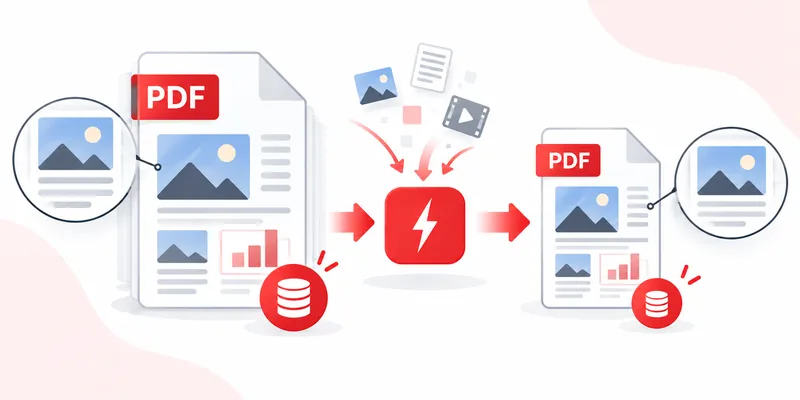
RayoPDF가 지키려는 것
RayoPDF는 세 가지를 온전하게 두려고 합니다. 여러분의 말(텍스트와 글꼴은 모습 유지), 구조(쪽수, 순서, 방향), 원본 파일(다운로드는 별도 -compressed.pdf 사본)까지요. 무뎌질 수 있는 건 이미지 디테일 — 사진, 스캔, 스크린샷 — 뿐, 강한 수준에서만요. 그래서 이미지 적은 문서는 최대를 그대로 통과하고 사진 많은 건 낮음이나 중간이 어울립니다.
흔한 실수
- 최대부터 시작하기. 처음부터 최강은 완만한 단계가 줬을 깨끗한 결과를 버립니다. 차근차근 올리세요.
- 썸네일로 화질 판단하기. 작은 미리보기는 문제도 화질도 숨깁니다. 실제 페이지를 100%로 확대하세요.
- 다시 돌리지 않고 또 누르기. 세대 손실은 실제로 있습니다. 항상 원본에서 출발하세요.
- 인쇄 테스트 빼먹기. 받는 사람이 인쇄한다면 고른 수준으로 직접 한 장 인쇄해 보고 보내세요.
자주 묻는 질문
화질을 가장 잘 지키는 수준은?
낮음입니다. 가장 살짝 누르면서 진짜 낭비는 놓치지 않습니다. 인쇄나 보관행은 이걸 쓰세요.
압축하면 텍스트나 글꼴이 바뀌나요?
아니요. RayoPDF는 텍스트, 글꼴, 쪽 순서와 방향을 보존하면서 이미지 데이터 크기를 줄이도록 설계되었습니다.
최대가 이 파일엔 멀쩡하고 저 파일엔 왜 별로죠?
손실이 이미지 내용에 달렸기 때문입니다. 텍스트 많은 파일은 최대를 그대로 통과하고 사진 많은 건 느낍니다. 파일에 수준을 맞추세요.
관련 읽기
모든 PDF 가이드(으)로 돌아가기, PDF 압축 방법 및 이메일용 PDF 압축 방법 계속 읽기, 또는 무료 PDF 압축 도구 바로 사용.