
이메일용 PDF 압축 방법
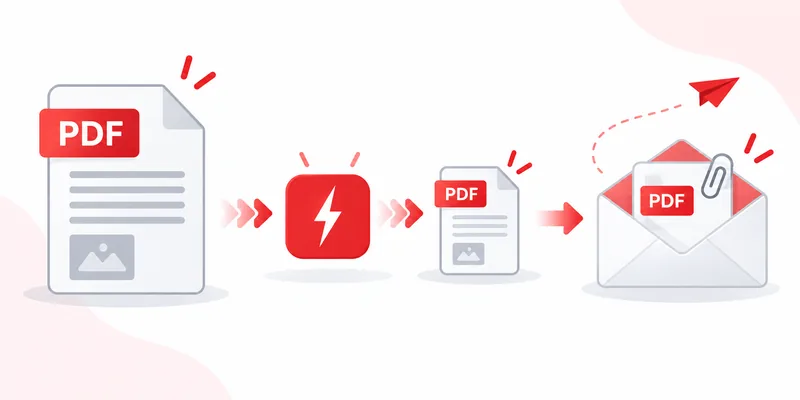
이메일은 무거운 파일용으로 만들어지지 않았습니다. 대부분 업체가 첨부를 제한하고 스캔 가득한 PDF는 가볍게 제한을 넘습니다. 해결은 1분도 안 걸립니다. RayoPDF로 PDF를 압축한 뒤 작은 파일을 붙이세요. 모든 과정이 브라우저에서 일어나니 사적인 문서가 직접 보내기 전에는 어디에도 가지 않습니다.
이메일이 큰 PDF를 거부하는 이유
제한은 양쪽에 있습니다. 쓰는 쪽 업체가 발송을 거부할 수도, 받는 쪽 업체가 수신을 거부할 수도 있습니다. PDF를 여러 통으로 나누면 불안정합니다. 페이지를 잃고 순서가 꼬이며 스레드가 엉망이 됩니다. 압축된 한 통이 일부분 세 통을 항상 이깁니다.
3단계로 이메일용 PDF 압축
1. 파일을 RayoPDF에 놓으세요. 끌어다 놓기, 찾아보기 클릭, Ctrl+V(Mac은 Cmd+V) 붙여넣기. 최대 300 MB까지 됩니다.
2. 먼저 높음을 고르세요. 높음은 기본값이자 첨부에 가장 무난합니다. 크게 줄면서 텍스트와 레이아웃은 그대로입니다. 그래도 반송되면 원본을 최대로 다시 돌리세요.
3. 확인하고 붙이세요. 압축된 파일을 열어 중요한 페이지(서명, 작은 글씨, 차트)를 훑고 파일명이 -compressed.pdf로 끝나는지 확인해 원본 덮어쓰기를 막으세요.
첨부 파일 가독성 지키기
메일이 대신 압축해주지 않습니다. 붙인 그대로 도착합니다. 두 습관으로 가독성을 지키세요. 최대가 아니라 높음부터 시작하고 받는 사람이 진짜 읽을 페이지를 항상 확인하세요. 작은 글씨가 흐릿하면 흐릿한 채 다시 보내지 말고 한 단계 낮추세요. RayoPDF는 이미지 데이터 크기를 줄이면서 텍스트와 벡터 콘텐츠를 보존하도록 설계되었습니다.
흔한 실수
- 압축된 파일 또 압축하기. 이미 줄인 걸 다시 누르면 효과도 거의 없고 이미지만 무뎌질 수 있습니다. 항상 원본부터 시작하세요.
- 결과 안 열어보고 보내기. 10초 훑어보면 받는 사람이 발견할 걸 찾아냅니다.
- 압축 대신 ZIP. 이미 줄인 PDF를 ZIP으로 묶으면 거의 안 줄고 받는 사람이 풀어야 합니다. 네이티브로 작은 PDF는 어디서든 열립니다.
자주 묻는 질문
압축하면 PDF 모양이 바뀌나요?
높음에서는 일반 문서의 텍스트와 레이아웃이 똑같이 보입니다. RayoPDF는 이미지 데이터를 줄이면서 텍스트와 레이아웃을 그대로 두도록 설계됐지만 보내기 전에 결과를 열어 확인하세요.
최대로 해도 여전히 크면요?
텍스트 위주이거나 이미 최적화된 파일이라 줄일 게 거의 없는 겁니다. PDF 리더에서 필요 없는 페이지나 큰 내장 이미지를 빼고 다시 압축하세요.
사적인 문서를 메일용으로 압축해도 안전한가요?
RayoPDF는 브라우저에서 PDF를 로컬로 처리하므로 파일이 RayoPDF 서버에 업로드되지 않습니다.
관련 읽기
모든 PDF 가이드(으)로 돌아가기, 스캔한 PDF 압축 방법 및 내 PDF가 왜 이렇게 큰가요? 계속 읽기, 또는 무료 PDF 압축 도구 바로 사용.