
Start / Przewodniki / Kompresja bez utraty jakości
Jak kompresować PDF bez utraty jakości
Każdy kompresor wymienia rozmiar na wierność — sztuka to oddać jak najmniej jakości za potrzebny rozmiar. RayoPDF daje cztery jawne poziomy dokładnie po to. Oto jak trafić najłagodniejsze ustawienie, które wystarczy, gdy RayoPDF pracuje lokalnie.
Co naprawdę robią cztery poziomy
Niska dotyka plik lekko i trzyma wysoką jakość — do druku i archiwów. Średnia równoważy i pasuje do codziennego udostępniania. Wysoka, domyślna, mocno kompresuje do maili. Maksymalna goni najmniejszy plik i może zmiękczać obrazy. Wybierz poziom przed upuszczeniem pliku.
Metoda w górę
Zacznij poziom łagodniej, niż myślisz — zwykle od Średniej — potem sprawdź w 100% najbardziej wymagającą stronę. Jeśli plik wciąż za duży, powtórz oryginał o stopień mocniej. Nigdy nie kompresuj pliku już skompresowanego: każde pokolenie trochę traci.
Co RayoPDF stara się zachować
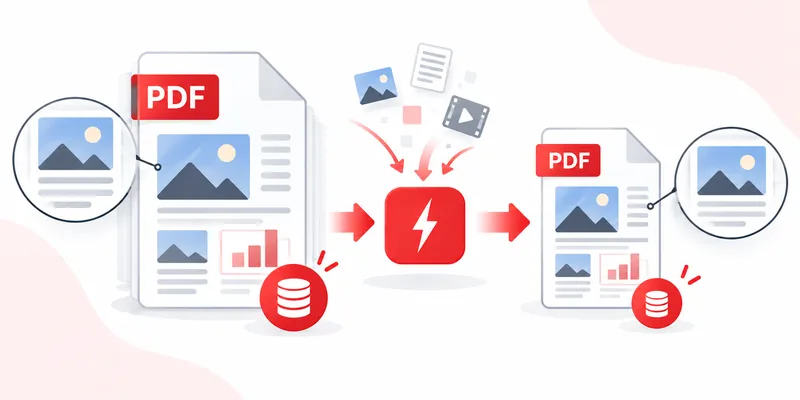
Trzy rzeczy zostają nietknięte: słowa (tekst i fonty), struktura (strony, kolejność, orientacja) i Twój plik źródłowy (pobranie to osobna kopia -skompresowany.pdf). Tylko detal graficzny może zmięknąć, i tylko na mocnych poziomach.
Typowe błędy
- Start od Maksymalnej. Marnuje czysty wynik łagodniejszego poziomu. Idź w górę.
- Ocena z miniaturek. Miniaturki kryją problemy i jakość. Powiększ do 100% na prawdziwych stronach.
- Re-kompresja zamiast powtórki. Strata generacyjna jest realna — zawsze karm oryginałem.
- Zapomniany test druku. Jeśli odbiorca drukuje, sam wydrukuj stronę na wybranym poziomie.
Częste pytania
Który poziom trzyma najlepszą jakość?
Niska. Najlżejszy dotyk przy realnym odchudzaniu. Do druku i archiwów.
Czy kompresja zmieni mój tekst albo fonty?
Nie. RayoPDF zachowuje tekst, fonty, kolejność i orientację, zmniejszając dane graficzne.
Dlaczego Maksymalna na jednym pliku wygląda dobrze, a na innym źle?
Bo strata zależy od treści graficznej. Pliki tekstowe przechodzą Maksymalną nietknięte; fotograficzne ją pokazują.
Powiązane artykuły
Wróć do wszystkie przewodniki PDF, czytaj dalej Jak kompresować PDF i Jak kompresować PDF do maila albo przejdź do darmowy kompresor PDF.