
メール用PDF圧縮の方法
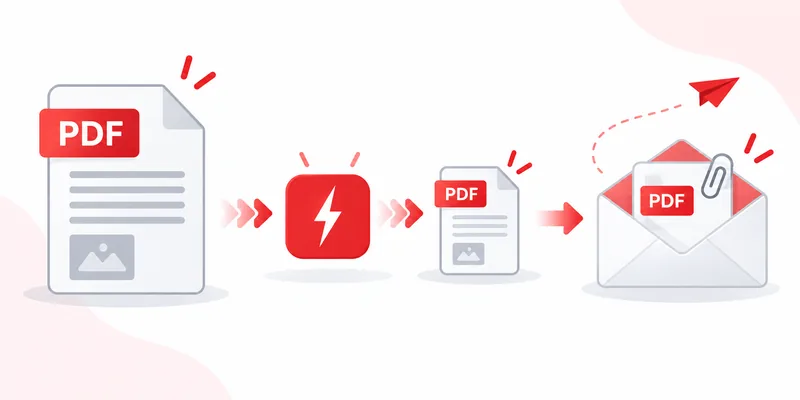
メールは重いファイル用に作られていません。たいていの業者は添付に上限があり、スキャンだらけのPDFは軽く超えます。解決は1分以内 — RayoPDFでPDFを圧縮して軽いファイルを添付。すべてはあなたのブラウザの中。自分で送るまで私文書はどこへも行きません。
メールが大きなPDFを拒む理由
上限は両側にあります。自社業者が送信を拒むことも、相手業者が受信を拒むことも。PDFを数通に割るのは脆い — ページ紛失、順序混乱、スレッド崩壊。圧縮1通がいつも部分3通に勝ちます。
3手順でメール用PDF圧縮
1. ファイルをRayoPDFに。ドラッグ&ドロップ、クリックで参照、Ctrl+V(MacはCmd+V)貼り付け。最大300 MBまで。
2. まず高を。高は既定値にして添付に最適。大きく縮みつつテキストと体裁は無事。それでも戻れば元を最大でもう一走り。
3. 確かめて添付。圧縮ファイルを開き、大事なページ(署名・細字・図表)を一瞥し、名が-compressed.pdfで終わるのを確認して元上書きを防ぎます。
添付の読みやすさを守る
メールが代わりに圧縮してはくれません。付けたまま届きます。二つの習慣で読みやすさを守ります。最大でなく高から始め、相手が本当に読むページは必ず確認。小字が滲めば滲んだまま再送せず一段下げます。RayoPDFはテキストやベクターを保ちながら画像データを小さくするよう設計されています。
よくある間違い
- 圧縮済みを再圧縮。絞り済みをもう一度回してもほぼ無駄で画像が鈍ることも。いつも元から始めます。
- 結果を見ずに送信。十秒の一瞥が、相手が見つけるはずの問題を見つけます。
- 圧縮の代わりにZIP。絞り済みPDFのZIPはほぼ縮まず、相手に解凍を強います。素で軽いPDFはどこでも開きます。
よくある質問
圧縮でPDFの見た目は変わりますか?
高ならふつうの文書のテキストと体裁は同じに見えます。RayoPDFは画像データを小さくしつつテキストと体裁を保つ設計ですが、送る前に結果を開いてご確認を。
最大でもまだ大きい場合は?
テキスト中心か最適化済みで、絞りしろがほぼないのでしょう。PDFリーダーで不要ページや大きな埋め込み画像を除いて再圧縮を。
私文書をメール用に圧縮して安全ですか?
RayoPDFはブラウザ上でPDFを手元処理するので、ファイルがRayoPDFのサーバーに上がることはありません。
関連記事
すべてのPDFガイドに戻る、スキャンPDFの圧縮方法となぜPDFは重いのかを続ける、または無料PDF圧縮ツールへ直接進む。