
スキャンPDFの圧縮方法
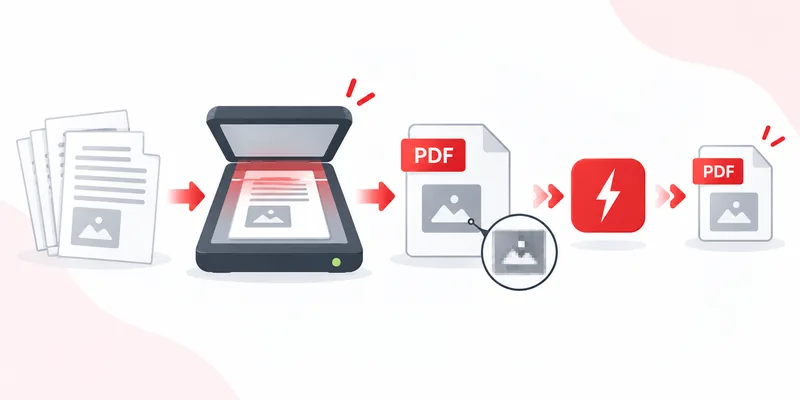
スキャンPDFは厳密には文書ではありません。紙写真の束、1ページにつき全面画像1枚です。だからスキャン10ページが打ち出し100ページより重くなりえます。朗報は写真はよく絞れること。スキャンをRayoPDFに通してみれば、たいてい劇的に縮み、ページは十分読めます。
スキャンPDFが巨大な理由
スキャナは選り分けず全部盛り。紙の質感もゴミも余白の影も。各ページが高解像画像になり、画面や家庭プリンタの表示を遥かに超える細かさに。他に何が重くするかはなぜPDFは重いのかで。
3手順でスキャン圧縮
1. スキャンをRayoPDFに。最大300 MBまで。長い仕事にも十分。
2. 中から始める。スキャンの反応はふつう良好で中で足ります。小字も鮮明に残ります。ぐっと小さくしたいときだけ高へ。
3. 受け手として読む。100%に拡大して最小の字を確認。印も手書きメモも脚注も。鈍れば元を一段やさしく再走行。
読みやすさ第一。拡大テスト
スキャンは読みやすさで生き死にします。用向きで画質を裁きます。画面読みは印刷より圧縮に寛容。相手が印刷するなら保守的に(低か中)、試しに1ページ印刷を。斜めや影のスキャンは絞りが劣ります。圧縮前にスキャナアプリで真っ直ぐに直すのが、後から強くするよりたいてい勝ちます。
よくある間違い
- 最大から始める。最大はスキャンを有用にする小字を滲ませえます。中から上げましょう。
- 画面の写真を圧縮。モアレと映り込みが圧縮を惑わせファイルを膨らませます。紙を再スキャンできるなら再スキャンを。
- 綺麗なスキャンに奇跡期待。効率済みの白黒スキャンに絞りしろはほぼなし。少しの節約が正常で失敗ではありません。
よくある質問
圧縮でスキャンが読めなくなりますか?
レベルさえ合わせればなりません。中ならふつうのスキャンは鮮明に残り、共有前に各ページを100%で確かめられます。小字が鈍る危険は最大だけです。
RayoPDFはスキャンにOCRしますか?
いいえ。RayoPDFはページ画像を縮めるだけ。テキスト層も足さず内容も変えません。検索可能な文字には別のOCRソフトが必要です。
スキャンファイルがほぼ縮みません。なぜ?
たぶん元々効率的です。綺麗な白黒スキャンは取り込み時に既によく絞れています。最大を一度お試しを。びくともしなければ元々軽いのです。
関連記事
すべてのPDFガイドに戻る、なぜPDFは重いのかと画質を落とさずPDF圧縮を続ける、または無料PDF圧縮ツールへ直接進む。