
Inicio / Guías PDF / Cómo comprimir un PDF
Cómo comprimir un PDF
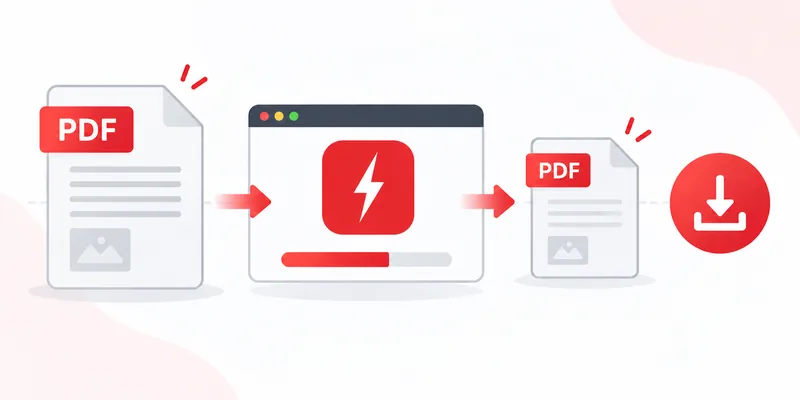
Comprimir un PDF con RayoPDF lleva tres pasos y unos segundos. Sin cuenta, sin instalación, y tu archivo nunca sale de tu dispositivo. Pruébalo ahora o lee la guía completa a continuación.
Paso 1 — Aporta tu PDF
Arrastra tu archivo a la caja del compresor, haz clic para abrir el selector o pégalo directamente desde el portapapeles con Ctrl+V (Cmd+V en Mac). Todo hasta 300 MB vale: escaneos, facturas, presentaciones, ebooks.
Paso 2 — Deja que comprima
La compresión empieza sola en cuanto llega el archivo. Entre bastidores, la herramienta recodifica las imágenes sobredimensionadas y reconstruye la estructura interna del documento de forma más eficiente, sin tocar texto, fuentes, orden de páginas ni orientación.
¿Quieres control? Elige un nivel antes de soltar el archivo:
- Baja — un retoque suave que mantiene alta calidad.
- Media — reduce aprox. a la mitad con un aspecto limpio.
- Alta — la opción por defecto; compresión fuerte para email y compartir.
- Máxima — el archivo más pequeño, con concesiones visibles de calidad.
Paso 3 — Descarga el resultado
El PDF comprimido se descarga automáticamente, con un nombre derivado del original: informe.pdf se convierte en informe-comprimido.pdf, así tu archivo fuente nunca se sobrescribe.
Mantener la calidad reduciendo el tamaño
Empieza con Media cuando la calidad importe y sube solo si el archivo sigue siendo demasiado grande. Las fotos y los escaneos deciden el resultado: un documento de 40 páginas de texto apenas se reducirá (no hay nada que exprimir), mientras que un escaneo de 10 páginas normalmente se reducirá mucho. Es normal: refleja lo que hay dentro del archivo, no un mal funcionamiento.
Solución de problemas
- «Apenas se redujo». Tu PDF probablemente es solo texto o ya está optimizado. Prueba con Máxima o acepta que el archivo ya es eficiente.
- «Se ve borroso». Comprimiste demasiado fuerte para páginas con imágenes. Vuelve a pasar el original en Baja o Media.
- «No carga». Los PDF protegidos con contraseña o dañados pueden negarse a abrirse. Quita la contraseña en tu lector PDF e inténtalo de nuevo.
Lecturas relacionadas
Vuelve a todas las guías PDF o salta directamente al compresor PDF gratuito. Ver también: Cómo comprimir un PDF para email Cómo comprimir un PDF escaneado ¿Por qué mi PDF es tan grande? Cómo comprimir un PDF sin perder calidad.