
Start / Anleitungen / Ohne Qualitätsverlust komprimieren
PDF ohne Qualitätsverlust komprimieren
Jeder Kompressor handelt Größe gegen Treue — die Kunst ist, so wenig Qualität wie möglich für die nötige Größe zu zahlen. RayoPDF gibt Ihnen dafür vier explizite Stufen, und RayoPDF ist darauf ausgelegt, Text- und Vektorinhalte zu erhalten und dabei Bilddaten zu verkleinern. So treffen Sie die sanfteste Einstellung, die passt, während RayoPDF lokal arbeitet.
Was die vier Stufen wirklich tun
Low fasst die Datei leicht an und hält hohe Qualität — die Wahl für Druck und Archivkopien. Medium balanciert beides fürs tägliche Teilen. High, der Standard, wenn Sie nichts wählen, komprimiert stark für E-Mail und Uploads. Maximum jagt die kleinstmögliche Datei und kann Bilder sichtbar weichzeichnen. Wählen Sie die Stufe, bevor Sie die Datei ablegen.
Die Treppen-Methode
Beginnen Sie eine Stufe sanfter, als Sie zu brauchen glauben — meist Medium — und prüfen Sie das Ergebnis bei 100 % Zoom auf der anspruchsvollsten Seite: Kleingedrucktes, Diagramme, Unterschriften. Ist die Datei noch zu groß, verarbeiten Sie das Original eine Stufe stärker erneut. Komprimieren Sie nie eine bereits komprimierte Datei: Jede Generation verliert etwas mehr, während das Original auf jeder Stufe das sauberste Ergebnis liefert.
Was RayoPDF erhalten will
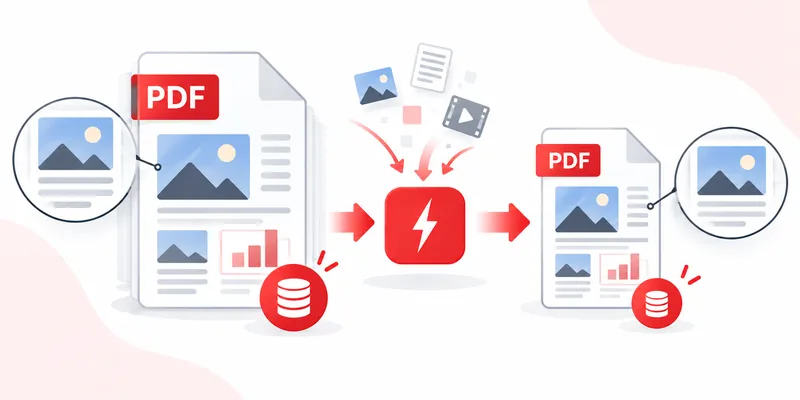
RayoPDF ist darauf ausgelegt, drei Dinge intakt zu halten: Ihre Worte (Text und Schriften behalten ihr Aussehen), Ihre Struktur (Seiten, Reihenfolge und Ausrichtung) und Ihre Originaldatei (der Download ist eine separate -compressed.pdf-Kopie). Weich werden kann nur Bilddetail — Fotos, Scans und Screenshots — und nur auf starken Stufen. Darum passieren bildarme Dokumente Maximum unberührt, während fotolastige Low oder Medium verdienen.
Häufige Fehler
- Mit Maximum beginnen. Stärkstens zuerst verschenkt das saubere Ergebnis, das eine sanftere Stufe geliefert hätte. Arbeiten Sie sich hoch.
- Nach Thumbnails urteilen. Winzige Vorschaubilder verbergen Probleme wie Qualität. Zoomen Sie auf echten Seiten auf 100 %.
- Rekomprimieren statt erneut verarbeiten. Generationsverlust ist real — gehen Sie immer vom Original aus.
- Den Drucktest vergessen. Druckt der Empfänger, drucken Sie selbst eine Seite in der gewählten Stufe vor dem Senden.
Häufige Fragen
Welche Stufe hält die beste Qualität?
Low. Sie fasst am leichtesten an, ohne echten Verschnitt liegen zu lassen. Nutzen Sie sie für alles, was in Druck oder Archiv geht.
Verändert die Komprimierung meinen Text oder meine Schriften?
Nein. RayoPDF ist darauf ausgelegt, Text, Schriften, Reihenfolge und Ausrichtung zu erhalten und dabei Bilddaten zu verkleinern.
Warum sieht Maximum bei einer Datei gut aus und bei einer schlecht?
Weil der Verlust vom Bildinhalt abhängt. Textlastige Dateien passieren Maximum unberührt; fotolastige spüren es. Passen Sie die Stufe der Datei an.
Weiterlesen
Zurück zu alle PDF-Anleitungen, weiter mit PDF komprimieren – Anleitung und PDF für E-Mail komprimieren, oder direkt zum kostenloser PDF-Kompressor.