
스캔한 PDF 압축 방법
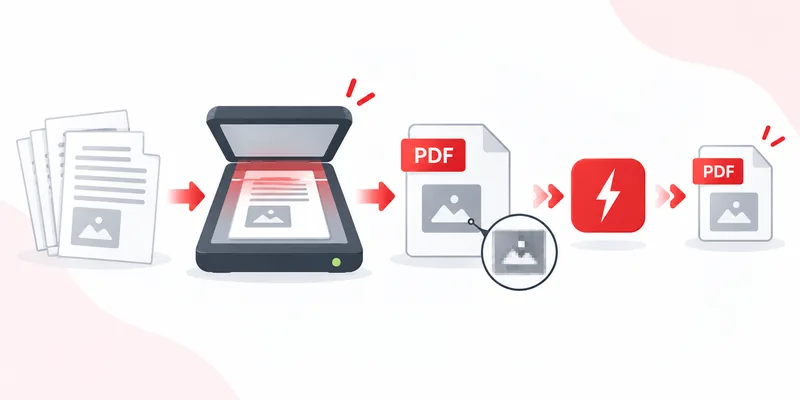
스캔 PDF는 엄밀히 문서가 아닙니다. 종이 사진 뭉치, 장당 한 장씩 전면 이미지입니다. 그래서 스캔 10쪽이 타이핑 100쪽보다 무거울 수 있습니다. 좋은 소식은 사진은 잘 눌린다는 것. 스캔을 RayoPDF에 통과시키면 파일이 보통 확 줄고 페이지는 충분히 읽힙니다.
스캔 PDF가 무거운 이유
스캐너는 가리지 않고 다 담습니다. 종이 결, 먼지, 여백 그림자까지요. 매 페이지가 고해상도 이미지가 되는데 화면이나 가정용 프린터가 보여줄 수 있는 것보다 훨씬 자세합니다. 뭐가 더 무겁게 하는지는 내 PDF가 왜 이렇게 큰가요에서 확인하세요.
3단계로 스캔 압축
1. 스캔을 RayoPDF에 놓으세요. 최대 300 MB까지 되니 긴 스캔 작업도 충분합니다.
2. 중간부터 시작하세요. 스캔은 반응이 보통 좋아서 중간이면 충분합니다. 작은 글씨도 선명하게 남습니다. 파일이 훨씬 작아져야 할 때만 높음으로 가세요.
3. 받는 사람처럼 읽어보세요. 100%로 확대해 가장 작은 글씨를 확인하세요. 도장, 손글씨 메모, 각주까지요. 흐릿해지면 원본을 한 단계 낮춰 다시 돌리세요.
가독성 우선: 확대 테스트
스캔은 가독성으로 살고 죽습니다. 용도에 맞게 화질을 판단하세요. 화면 읽기는 인쇄보다 압축을 더 참습니다. 받는 사람이 인쇄한다면 보수적으로(낮음이나 중간) 가고 시험 삼아 한 장 인쇄해 보세요. 비뚤거나 그림자진 스캔은 덜 눌립니다. 압축 전에 스캐너 앱에서 페이지를 바로잡으면 나중에 세게 누르는 것보다 보통 낫습니다.
흔한 실수
- 최대부터 시작하기. 최대는 스캔을 유용하게 만드는 작은 글씨를 흐릿하게 할 수 있습니다. 중간부터 올리세요.
- 화면 사진 압축하기. 모아레와 반사가 압축을 헷갈리게 하고 파일을 불립니다. 가능하면 종이를 다시 스캔하세요.
- 깨끗한 스캔에 기적 바라기. 이미 효율적인 흑백 스캔은 줄일 게 거의 없습니다. 조금 줄어드는 게 정상이지 실패가 아닙니다.
자주 묻는 질문
압축하면 스캔을 못 읽게 되나요?
수준만 맞추면 아닙니다. 중간이면 일반 스캔이 선명하게 남고 공유 전에 매 페이지를 100%로 확인할 수 있습니다. 작은 글씨가 무뎌질 위험은 최대뿐입니다.
RayoPDF가 스캔에 OCR을 적용하나요?
아니요. RayoPDF는 페이지 이미지를 줄일 뿐 텍스트 층을 더하지도 내용을 바꾸지도 않습니다. 검색 가능한 텍스트는 별도 OCR 소프트웨어가 필요합니다.
스캔 파일이 거의 안 줄었어요. 왜죠?
아마 이미 효율적이라서 그렇습니다. 깨끗한 흑백 스캔은 스캔할 때 이미 잘 눌립니다. 최대를 한 번 써보세요. 꿈쩍도 안 하면 파일이 이미 가벼운 겁니다.
관련 읽기
모든 PDF 가이드(으)로 돌아가기, 내 PDF가 왜 이렇게 큰가요? 및 화질 손실 없이 PDF 압축 계속 읽기, 또는 무료 PDF 압축 도구 바로 사용.