
Главная / Руководства / Как сжать сканированный PDF
Как сжать сканированный PDF
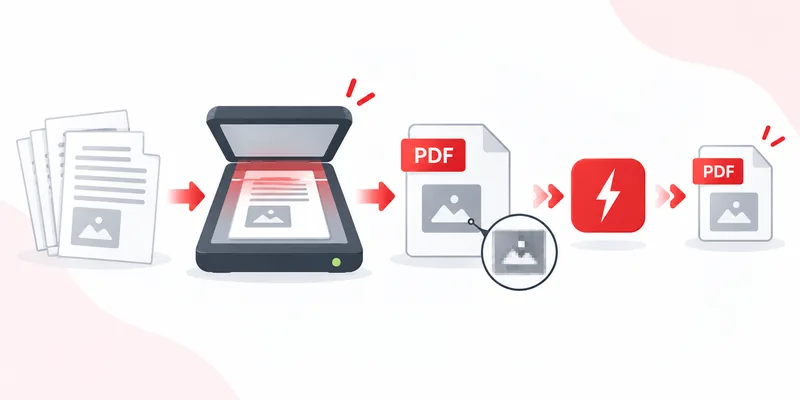
Сканированный PDF — не совсем документ: это стопка фото бумаги, по одному изображению на страницу. Поэтому десять сканированных страниц могут весить больше сотни страниц набранного текста. Хорошая новость: фото сжимаются хорошо. Прогоните скан через RayoPDF — файл обычно уменьшается резко, а страницы остаются вполне читаемыми.
Почему сканированные PDF такие большие
Сканер снимает всё без разбора: фактуру бумаги, пылинки, тени полей. Каждая страница становится изображением в высоком разрешении — часто куда детальнее, чем могут показать экран или домашний принтер. Что ещё добавляет вес — читайте в статье почему ваш PDF такой большой.
Как сжать скан за 3 шага
1. Перетащите скан в RayoPDF. Принимаются файлы до 300 МБ — хватит даже на длинные задания.
2. Начните со «Среднего». Сканы обычно отзываются так хорошо, что «Среднего» хватает — и мелкий шрифт остаётся чётким. Переходите на «Высокое», только если файл должен стать намного меньше.
3. Прочитайте результат как получатель. Увеличьте до 100% и проверьте самый мелкий текст: печати, рукописные пометки, сноски. Если что-то поплыло, прогоните оригинал на уровень мягче.
Читаемость прежде всего: тест зума
Сканы живут читаемостью — оценивайте качество по использованию. Чтение с экрана терпит больше сжатия, чем печать: если получатель будет печатать, будьте консервативны («Низкое» или «Среднее») и распечатайте тестовую страницу. Кривые сканы и сканы с тенями сжимаются хуже — выпрямление страниц в приложении сканера до сжатия обычно выигрывает у более сильного уровня после.
Частые ошибки
- Начинать с «Максимума». «Максимум» может размыть мелкий шрифт, ради которого скан и нужен. Лучше поднимайтесь от «Среднего».
- Сжимать фото экрана. Муар и блики сбивают сжатие и раздувают файл. По возможности пересканируйте бумагу.
- Ждать чудес от чистых сканов. Уже эффективный чёрно-белый скан почти нечего отдать: небольшая экономия здесь — норма, а не сбой.
Часто задаваемые вопросы
Станет ли мой скан нечитаемым после сжатия?
Нет, если подобрать уровень: «Среднее» держит обычные сканы чёткими, а каждую страницу можно проверить на 100% до отправки. Только «Максимум» рискует смягчить мелкий шрифт.
Применяет ли RayoPDF OCR к моим сканам?
Нет. RayoPDF уменьшает изображения страниц; он не добавляет текстовый слой и не меняет содержимое. Текст с возможностью поиска требует отдельной OCR-программы.
Мой скан почти не уменьшился. Почему?
Вероятно, он уже был эффективным: чистые чёрно-белые сканы хорошо сжимаются при сканировании. Попробуйте разок «Максимум»; если ничего не сдвинется — файл уже лёгкий.
Похожие материалы
Назад к все руководства PDF, далее Почему мой PDF такой большой? и Как сжать PDF без потери качества — или сразу к бесплатный PDF-компрессор.