
Inicio / Guías / Cómo comprimir un PDF para email
Cómo comprimir un PDF para email
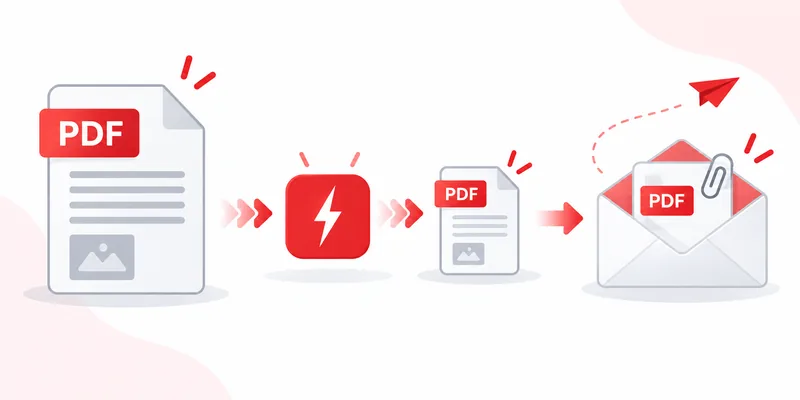
El correo nunca se diseñó para archivos pesados: la mayoría de proveedores limitan los adjuntos y un PDF lleno de escaneos supera el límite sin esfuerzo. La solución lleva menos de un minuto: comprime tu PDF con RayoPDF y adjunta el archivo ligero. Todo ocurre en tu navegador, así que los documentos privados no viajan a ningún sitio antes de que los envíes.
Por qué el email rechaza PDFs grandes
El límite existe en ambos extremos: tu proveedor puede negarse a enviar el mensaje y el del destinatario a recibirlo. Dividir un PDF en varios correos es frágil — se pierden páginas, se desordena el orden y el hilo se vuelve ilegible. Un solo archivo comprimido siempre gana a tres parciales.
Cómo comprimir un PDF para email en 3 pasos
1. Suelta el archivo en RayoPDF. Arrastra y suelta, haz clic para elegirlo o pégalo con Ctrl+V (Cmd+V en Mac). Se aceptan archivos de hasta 300 MB.
2. Empieza con High. High es el nivel por defecto y el punto ideal para adjuntos: buena reducción con texto y diseño intactos. Solo si el mensaje sigue rebotando, repite con el original en Maximum.
3. Revisa y adjunta. Abre el archivo comprimido, repasa las páginas importantes (firmas, letra pequeña, gráficos) y confirma que el nombre termina en -compressed.pdf para no sobrescribir el original.
Mantener los adjuntos legibles
El email no comprime nada por ti: lo que adjuntas es lo que llega. Protege la legibilidad con dos hábitos: empieza en High en vez de Maximum, y revisa siempre las páginas que tu destinatario va a leer. Si el texto pequeño se ve suave, baja un nivel en lugar de reenviar un archivo borroso. RayoPDF está diseñado para conservar el texto y el contenido vectorial mientras reduce el tamaño de los datos de imagen.
Errores comunes
- Comprimir el archivo ya comprimido. Reprocesar un PDF ya reducido rara vez ayuda y puede suavizar imágenes. Parte siempre del original.
- Enviar sin abrir el resultado. Una revisión de diez segundos detecta lo que tu destinatario encontraría.
- Comprimir en ZIP en vez de comprimir el PDF. Un ZIP de un PDF ya comprimido apenas reduce nada, y obliga al destinatario a descomprimirlo. Un PDF ligero se abre en todas partes.
Preguntas frecuentes
¿Cambiará el aspecto de mi PDF?
En High, el texto y el diseño se ven igual en documentos normales; RayoPDF está diseñado para reducir los datos de imagen manteniendo intactos texto y diseño, pero abre el resultado antes de enviarlo para asegurarte.
¿Y si sigue siendo demasiado grande en Maximum?
Quizá el archivo es solo texto o ya estaba optimizado, y queda poco que reducir. Prueba a quitar páginas innecesarias o imágenes grandes con tu lector de PDF y comprime de nuevo.
¿Es seguro comprimir documentos privados para email?
RayoPDF procesa tu PDF localmente en el navegador, por lo que el archivo no se sube a un servidor de RayoPDF.
Lecturas relacionadas
Volver a todas las guías PDF, seguir con Cómo comprimir un PDF escaneado y ¿Por qué mi PDF es tan grande?, o ir directo al compresor PDF gratuito.