
Start / Anleitungen / Gescanntes PDF komprimieren
Gescanntes PDF komprimieren
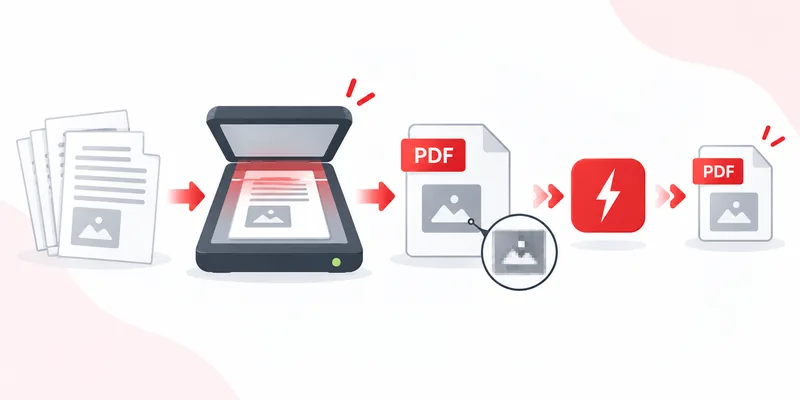
Ein gescanntes PDF ist eigentlich kein Dokument — es ist ein Stapel Papierfotos, ein ganzseitiges Bild pro Blatt. Darum können zehn gescannte Seiten schwerer sein als hundert getippte Textseiten. Die gute Nachricht: Fotos komprimieren gut. Schicken Sie Ihren Scan durch RayoPDF, und die Datei schrumpft meist dramatisch, bei perfekt lesbaren Seiten.
Warum gescannte PDFs so groß sind
Der Scanner erfasst alles unterschiedslos: Papierstruktur, Staubkörnchen, Randschatten. Jede Seite wird ein hochauflösendes Bild, oft weit detailreicher, als Bildschirm oder Heimdrucker zeigen können. Was sonst Gewicht bringt, steht unter Warum ist mein PDF so groß?.
Gescanntes PDF in 3 Schritten komprimieren
1. Scan in RayoPDF ablegen. Dateien bis 300 MB werden akzeptiert — genug selbst für lange Scan-Jobs.
2. Mit Medium beginnen. Scans sprechen meist so gut an, dass Medium reicht — und Kleingedrucktes scharf hält. Erst auf High gehen, wenn die Datei deutlich kleiner werden muss.
3. Das Ergebnis lesen wie Ihr Empfänger. Zoomen Sie auf 100 % und prüfen Sie den kleinsten Text der Seite: Stempel, handschriftliche Notizen, Fußnoten. Wird etwas weich, das Original eine Stufe sanfter erneut verarbeiten.
Lesbarkeit zuerst: der Zoom-Test
Scans stehen und fallen mit der Lesbarkeit — beurteilen Sie Qualität also nach Verwendung. Lesen am Bildschirm verträgt mehr Komprimierung als Drucken: Wird der Empfänger drucken, bleiben Sie konservativ (Low oder Medium) und drucken Sie eine Testseite. Schiefe oder schattige Scans komprimieren schlechter — Seiten vorab in Ihrer Scanner-App zu begradigen schlägt meist eine härtere Stufe danach.
Häufige Fehler
- Mit Maximum beginnen. Maximum kann das Kleingedruckte verwischen, das einen Scan nützlich macht. Arbeiten Sie sich lieber von Medium hoch.
- Ein Bildschirmfoto komprimieren. Moiré-Muster und Spiegelungen irritieren die Komprimierung und blähen die Datei auf. Wenn möglich, das Papier neu scannen.
- Wunder bei sauberen Scans erwarten. Ein bereits effizienter Schwarz-Weiß-Scan gibt wenig her: Kleine Ersparnis dort ist normal, kein Fehlschlag.
Häufige Fragen
Macht die Komprimierung meinen Scan unlesbar?
Nein, wenn Sie die Stufe anpassen: Medium hält typische Scans scharf, und Sie können jede Seite vor dem Teilen bei 100 % prüfen. Nur Maximum riskiert weiches Kleingedrucktes.
Wendet RayoPDF OCR auf meine Scans an?
Nein. RayoPDF verkleinert die Seitenbilder; es fügt keine Textebene hinzu und ändert den Inhalt nicht. Durchsuchbarer Text braucht separate OCR-Software.
Meine gescannte Datei schrumpfte kaum. Warum?
Sie war wohl bereits effizient — saubere Schwarz-Weiß-Scans komprimieren schon beim Scannen gut. Versuchen Sie einmal Maximum; bewegt sich nichts, ist die Datei bereits schlank.
Weiterlesen
Zurück zu alle PDF-Anleitungen, weiter mit Warum ist mein PDF so groß? und PDF ohne Qualitätsverlust komprimieren, oder direkt zum kostenloser PDF-Kompressor.